
DLsiteでクレカ使用できなくなってて困った><
2024年4月4日にDLsiteに遂にクレジットカード会社の規制が・・・
欲しいものがあったのに・・・購入あきらめようかなとも思ったのですが、おもいのほかpaypayの登録&購入が簡単でしたので紹介したいと思います!
という事で今回は、DLsiteで使用でき、登録も支払いも簡単な【paypayの登録・チャージ・支払いのやり方】について書いていきたいと思います
ポイントも貯まるし、外出時もキャッシュレスで買い物できるので、クレカ使用できなくなって逆に良かったかも!と思うはずです!
この先DLsiteでクレカが使用できる見込みはないので、この機会に是非paypayを使ってみて下さいね!
| paypayアプリのダウンロード | |
 |
 |
1.paypayの登録方法
①paypayアプリのダウンロード
②paypayアプリを起動し登録
 |
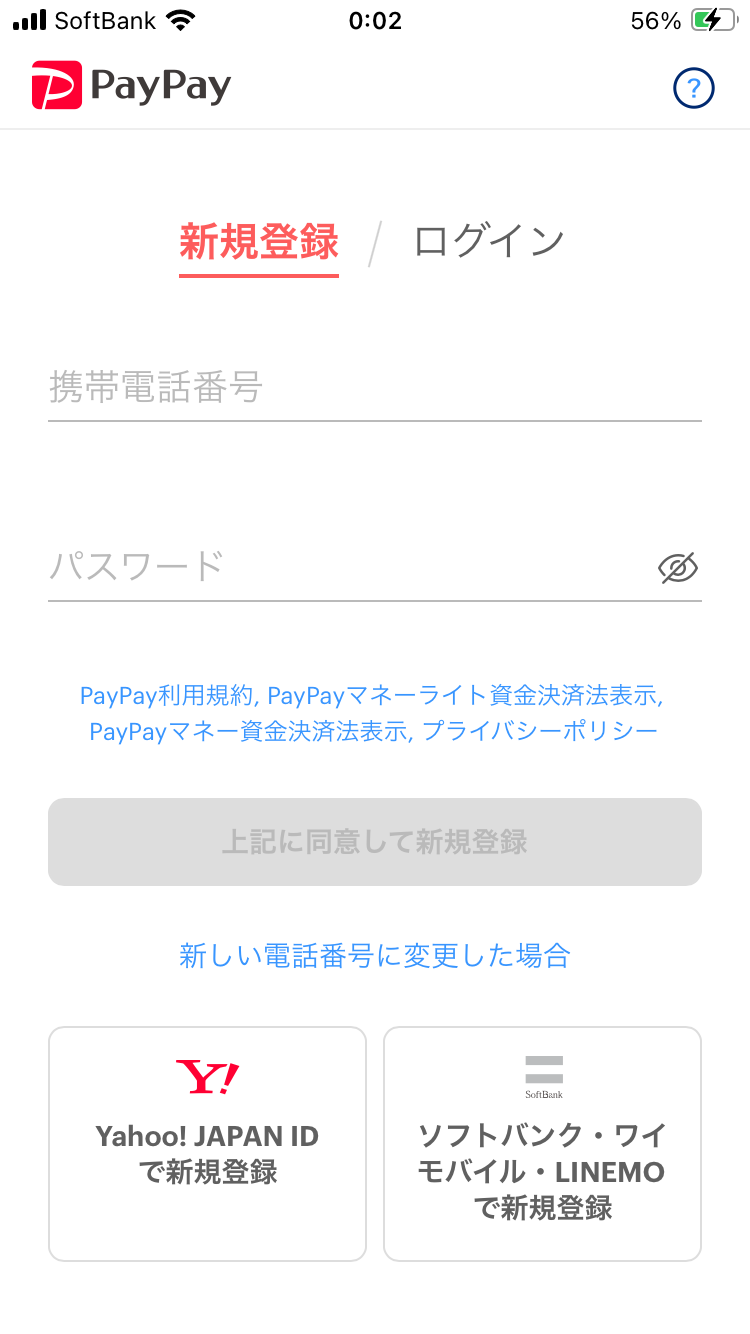 |
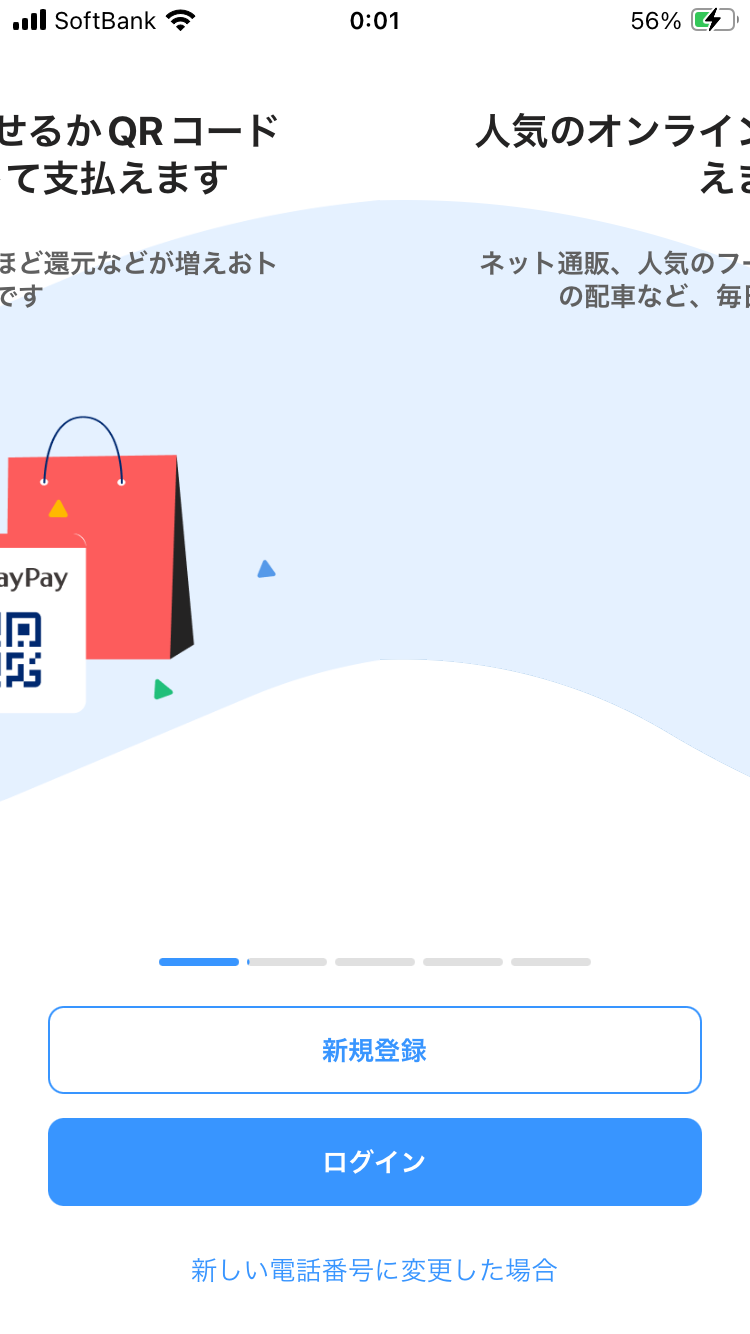
・アプリを開き新規登録をタップ
・携帯番号とパスワードを入力して【上記に同意して新規登録】をタップ
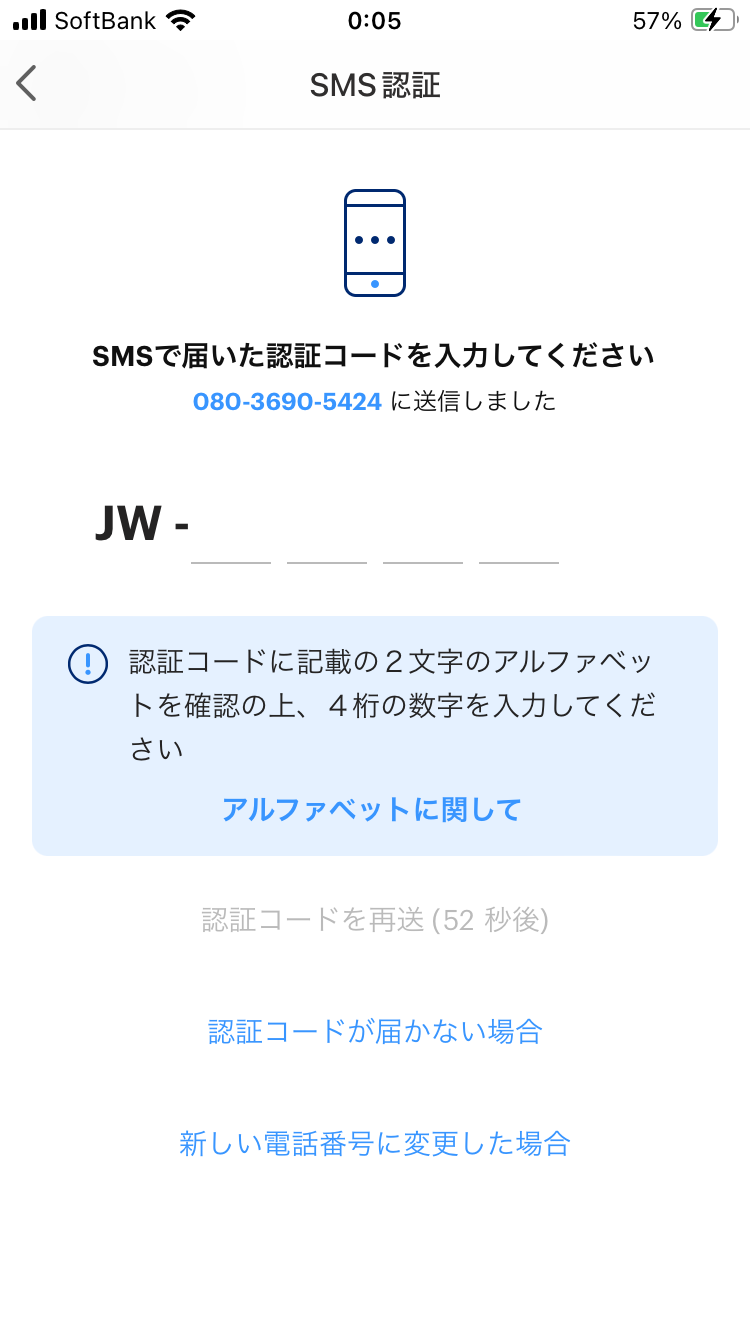
・携帯のSMS(ショートメール)に認証コードが送信されるので入力(画像下)
 |
これでpaypayの登録は終わりです
次は、paypayを より便利に安全に使用するために本人確認をしていきましょう
2.本人確認と便利機能
 |
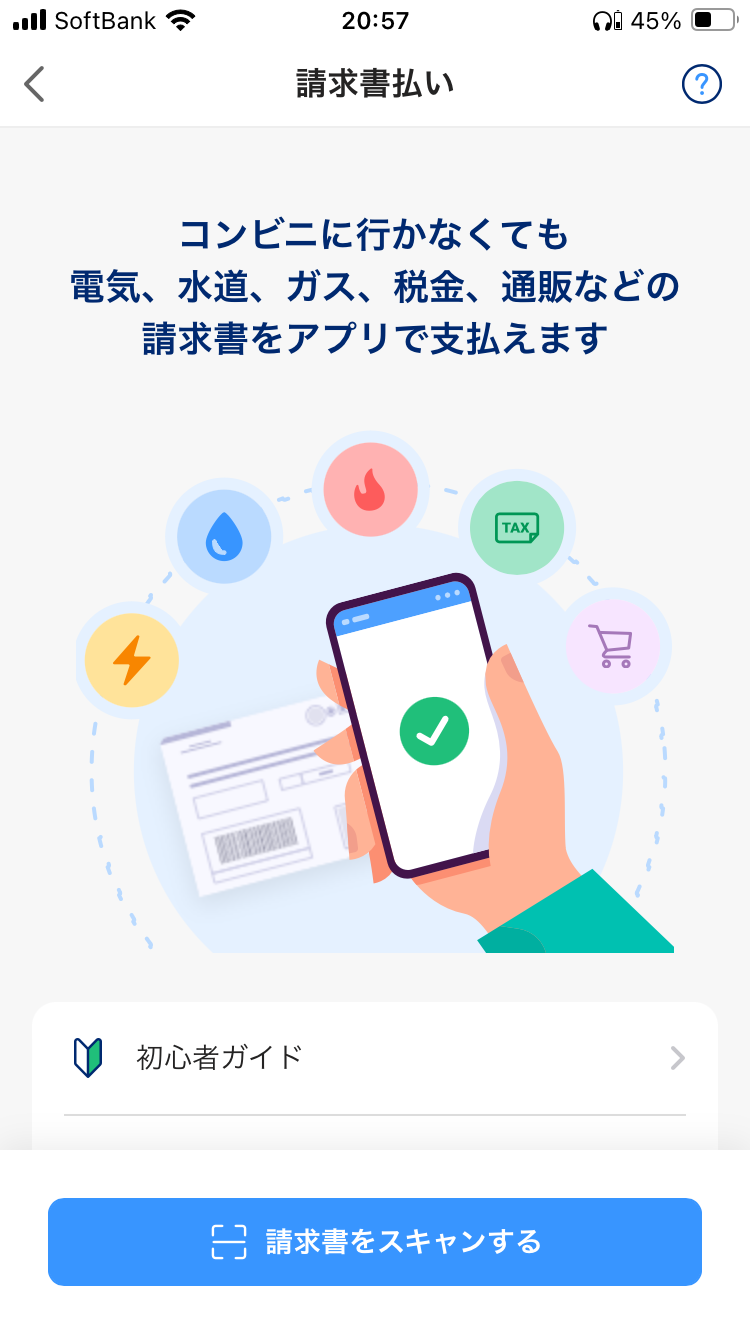 |
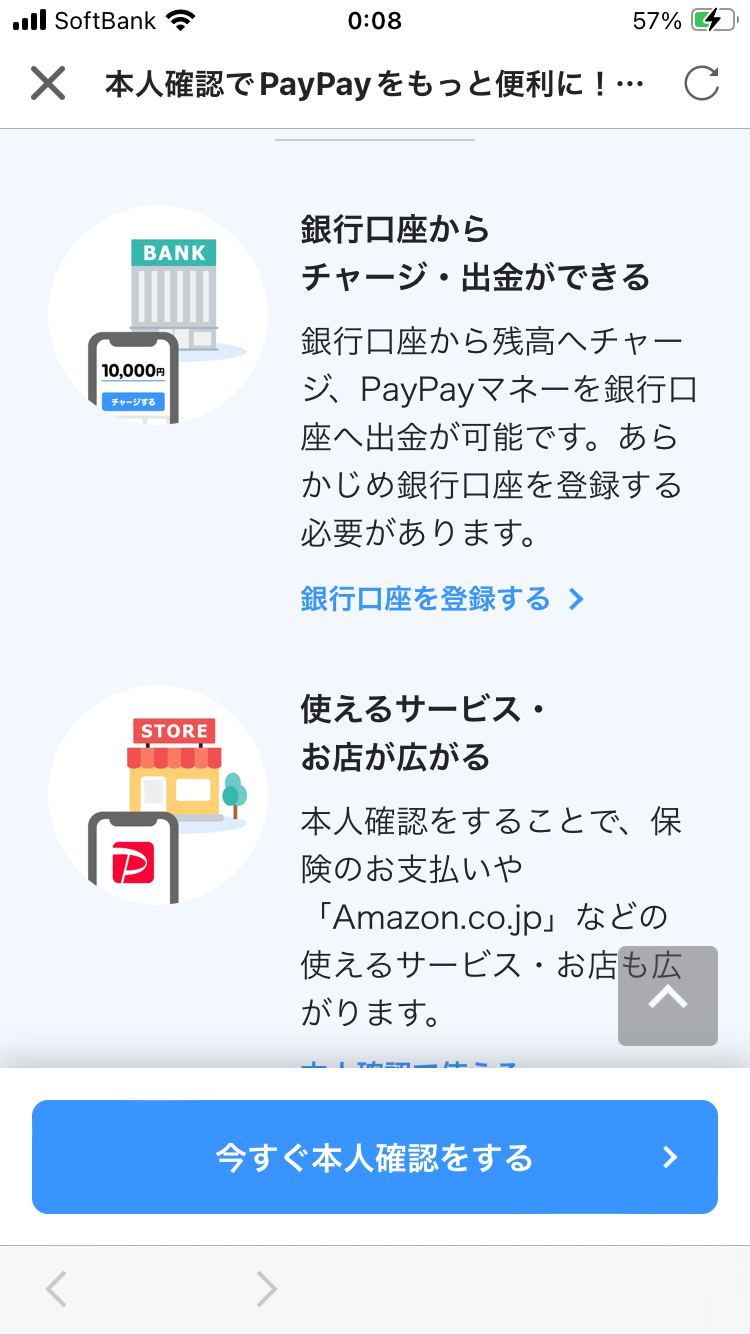
本人確認をすることで、【銀行からのチャージ・オートチャージ・クレジットカード登録・使用できるお店やサービスが増える・保証がある】と、安全・便利にpaypayが使用できるようになります。
・本人確認のやり方
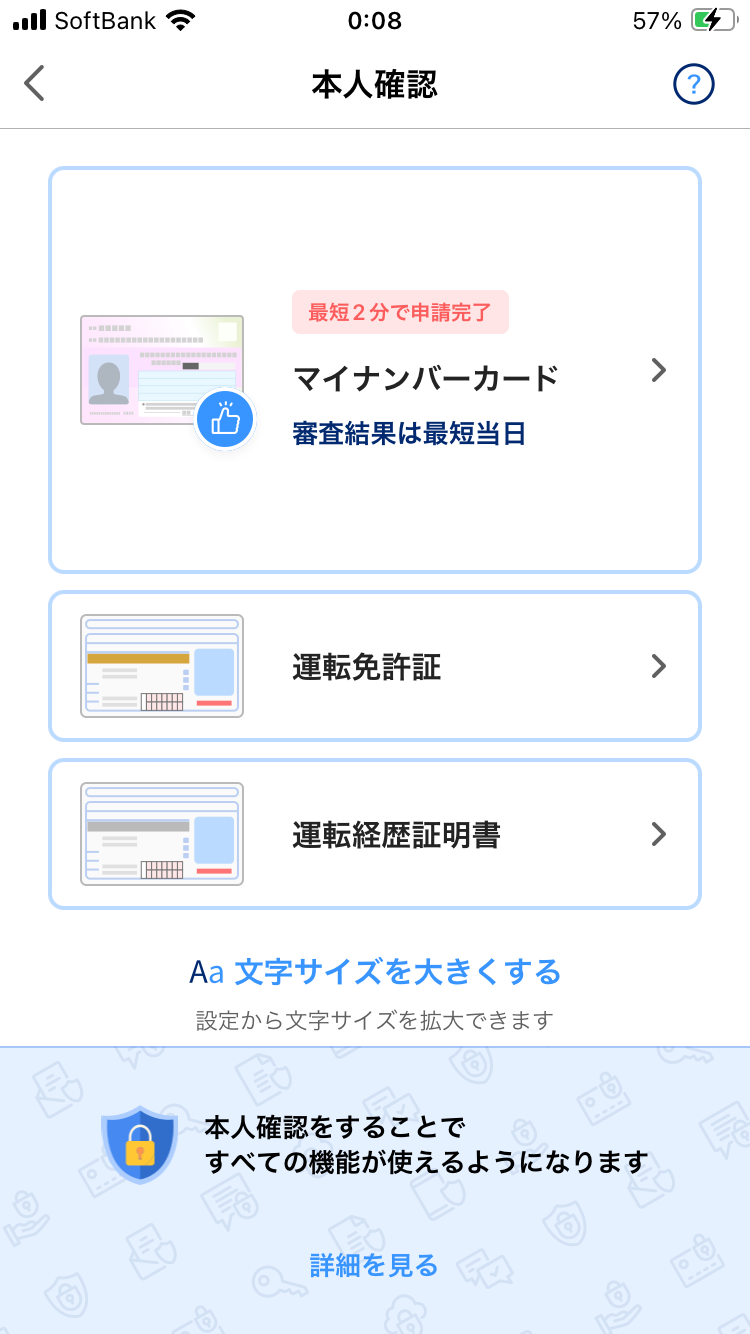 |
①paypayアプリを開き本人確認をタップ
②本人確認する項目(マイナンバーカード・運転免許証・運転経歴証明書)の中から選択
(マイナンバーカードがおすすめ!・今回筆者は運転免許証で登録)
③簡単な指示にしたがって入力・撮影をする
(免許証などの登録や更新時に登録したパスワードが必要なので事前に準備しておいてください)
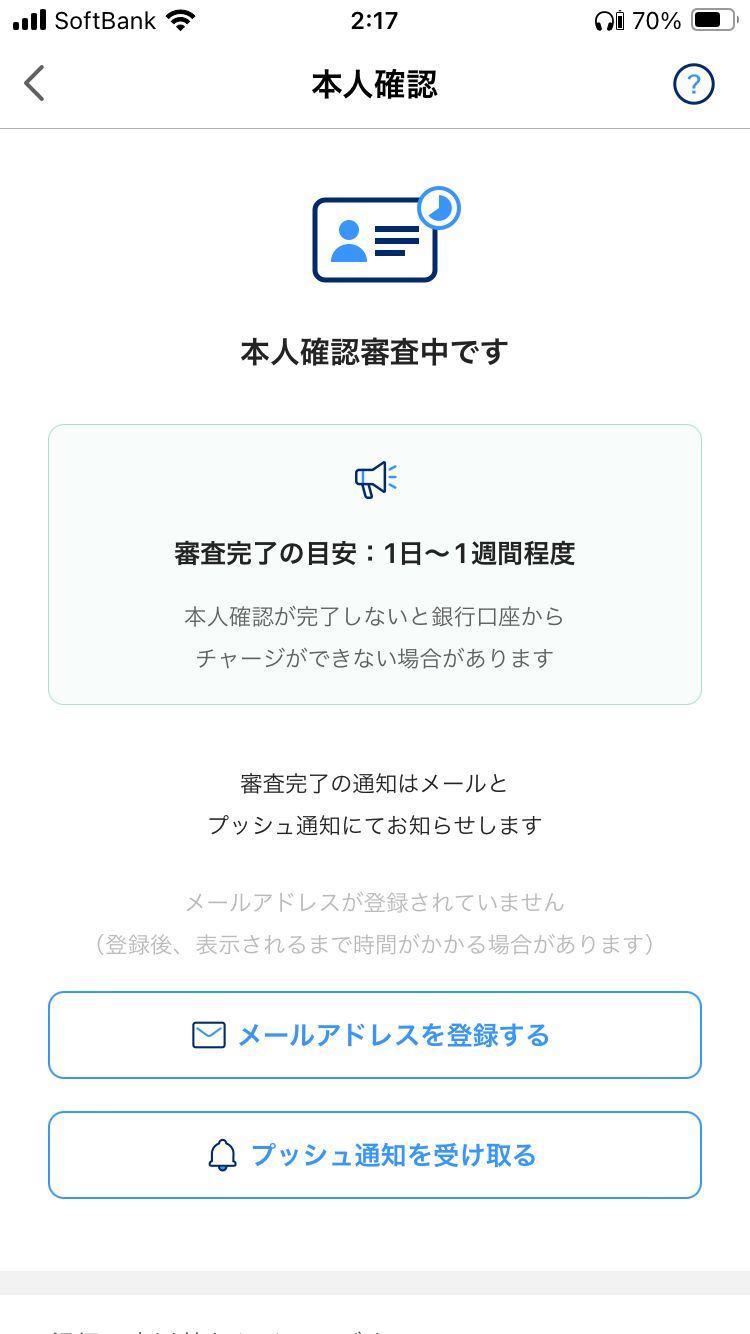
④確認が完了したら下記画像のように審査待ちになります
(マイナンバーカードなら早目に審査が終わります。免許証でも1~2日で終わると思います)
 |
3.銀行口座登録とチャージの仕方
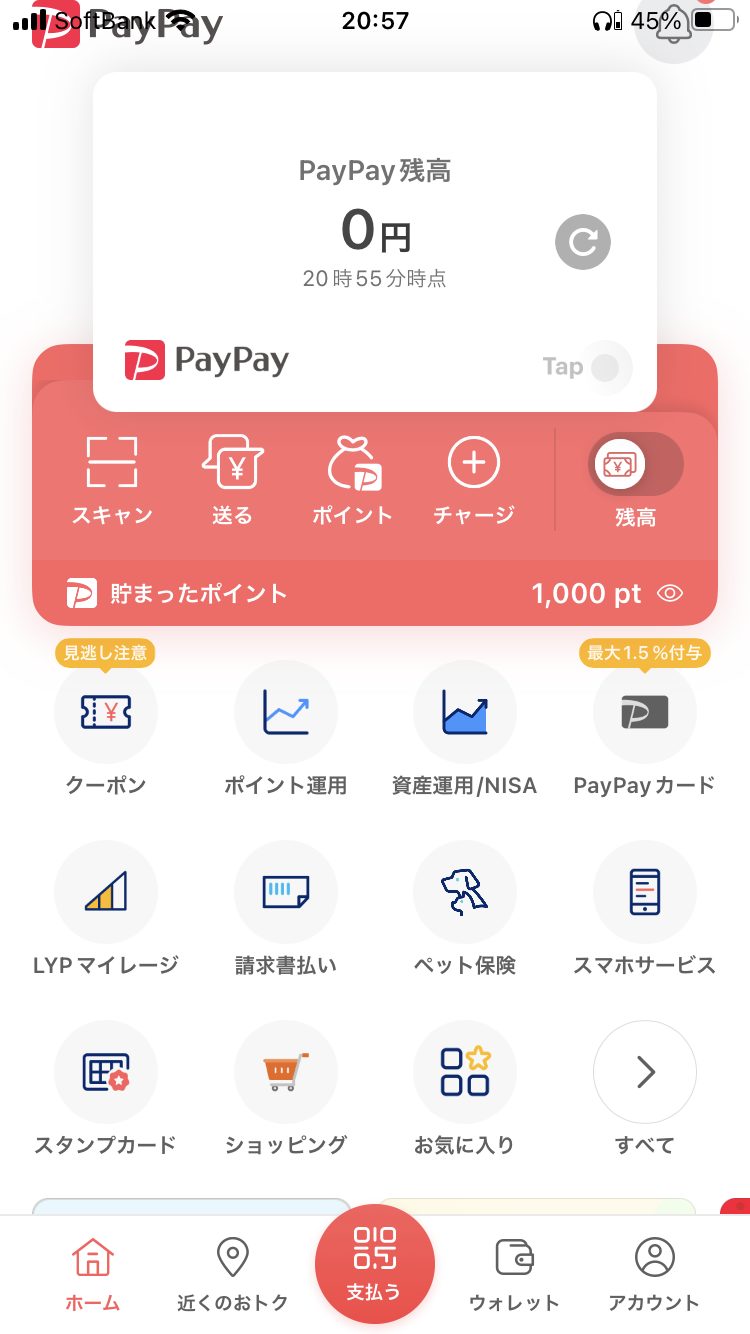 |
本人確認が終わると画像のようにトップ画面から本人確認の項目が無くなります
・チャージ用の銀行口座の登録方法
今回は銀行口座からチャージする方法を説明しますが、自分の好きなチャージ方法で構いません。
①トップ画面の右下あたりにある【>すべて】をタップ
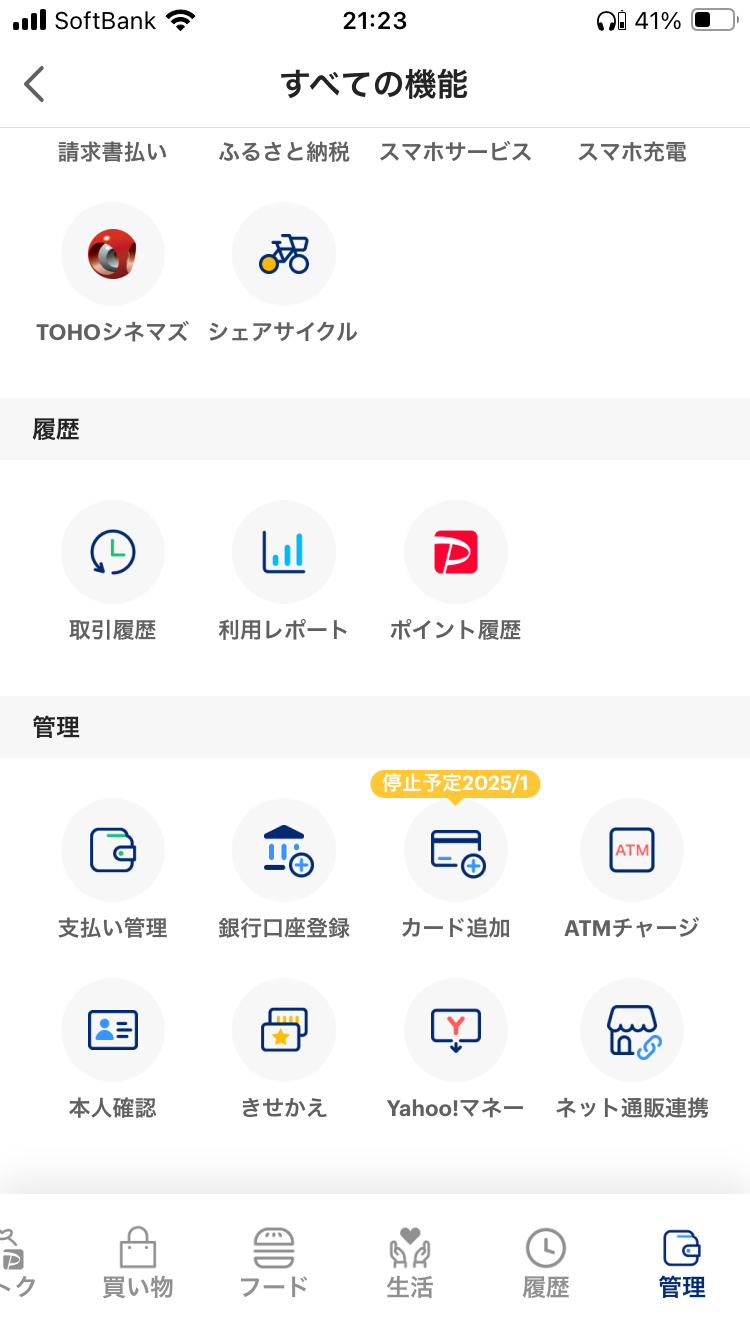
②下のほうにスライドしていき【管理】の項目にある【銀行口座登録】をタップ(画像下)
③ほとんどの銀行口座が登録できますので、自分が使用したい銀行口座を登録しましょう
 |
・チャージの仕方
|
・トップページ(ホーム)の赤枠内にある【チャージ】をタップ
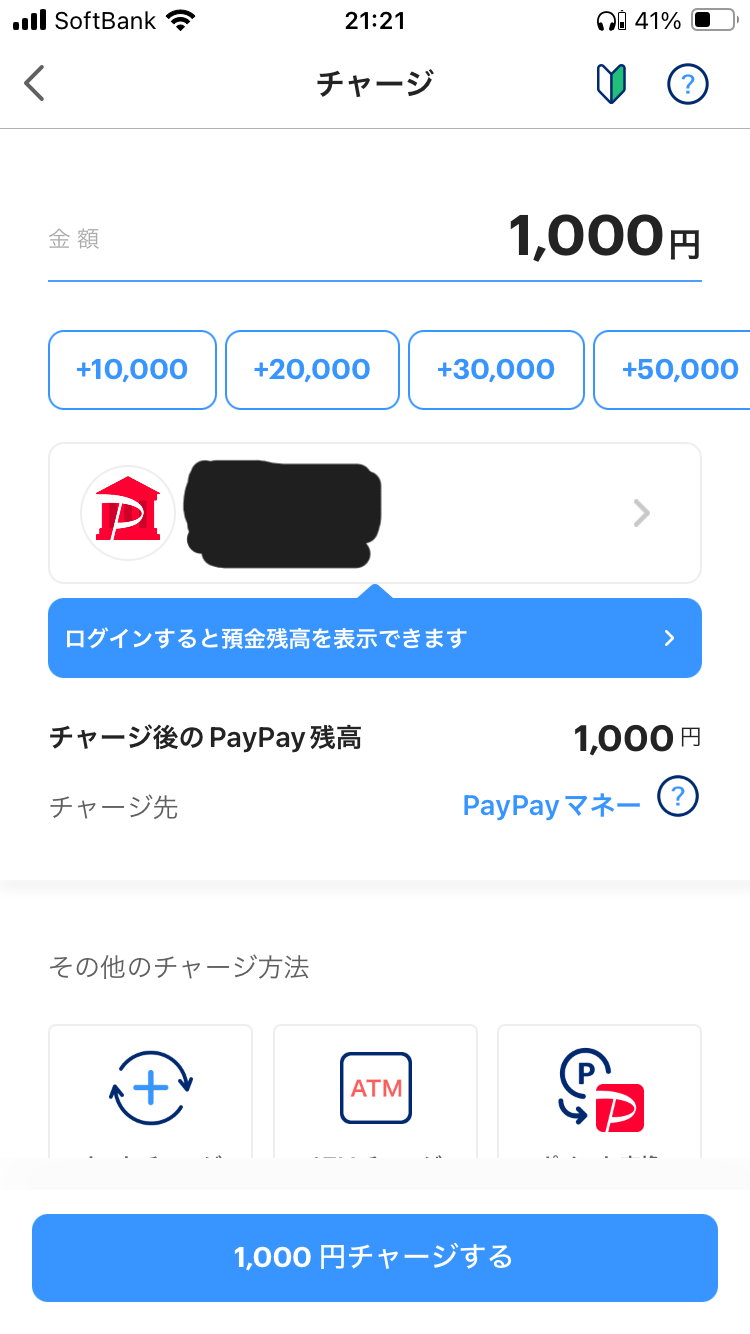
・下の画像の画面がでますので、金額の部分に【チャージしたい金額を入力】
・画像の一番したの【○○円チャージするをタップ】
(最低のチャージ額は1000円になっています)
 |
これでチャージが完了です!
さて今回はDLsiteのために登録したので、早速買い物をしてみたいと思います!
4.paypayで支払いしてみる(DLsite買い物編)
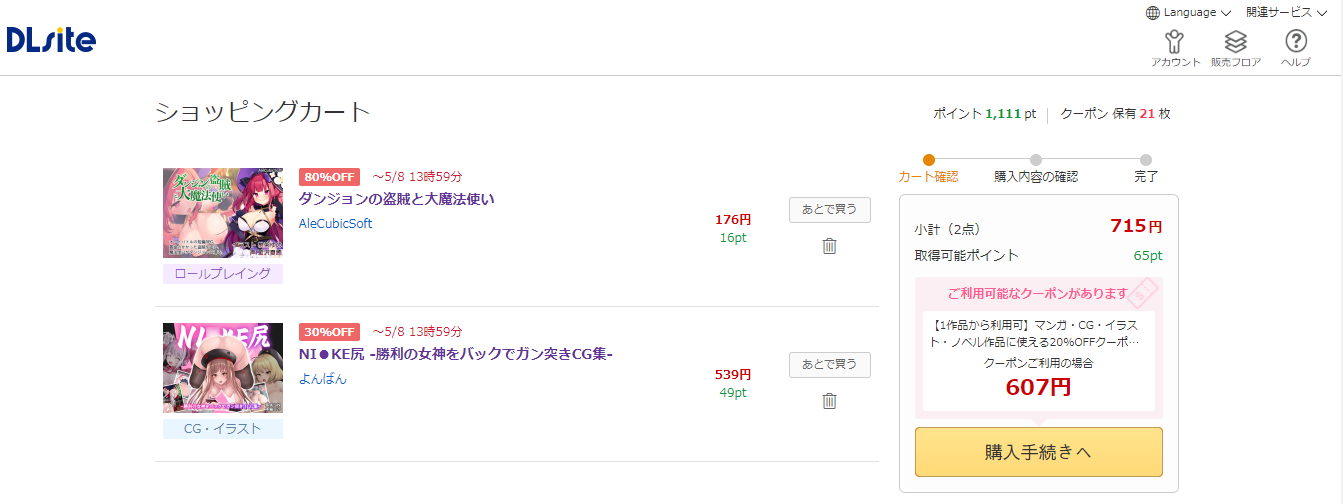
普段通りにDLsiteで買い物をしていきます。
今回はNIKKEの薄い本とサクッと遊べそうなエロRPGが割引だったので購入
クレジットカードが使用できなくなっているのでお支払方法の項目にある【変更する】をクリックします
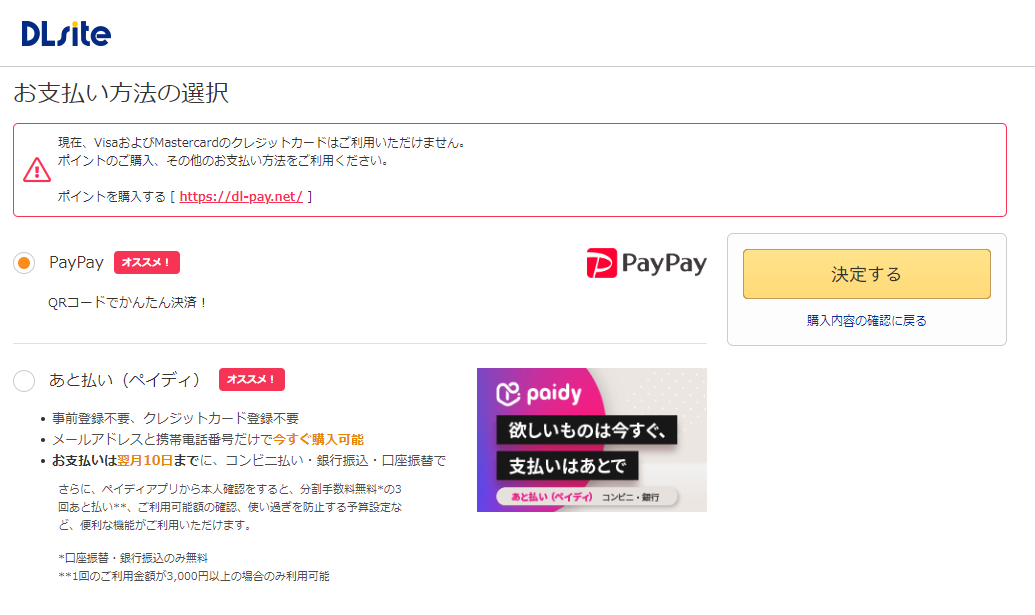
お支払方法の選択の項目で
paypayにチェックをいれ【決定する】をクリックします
カートの画面に戻るので【購入を確定する】をクリックします

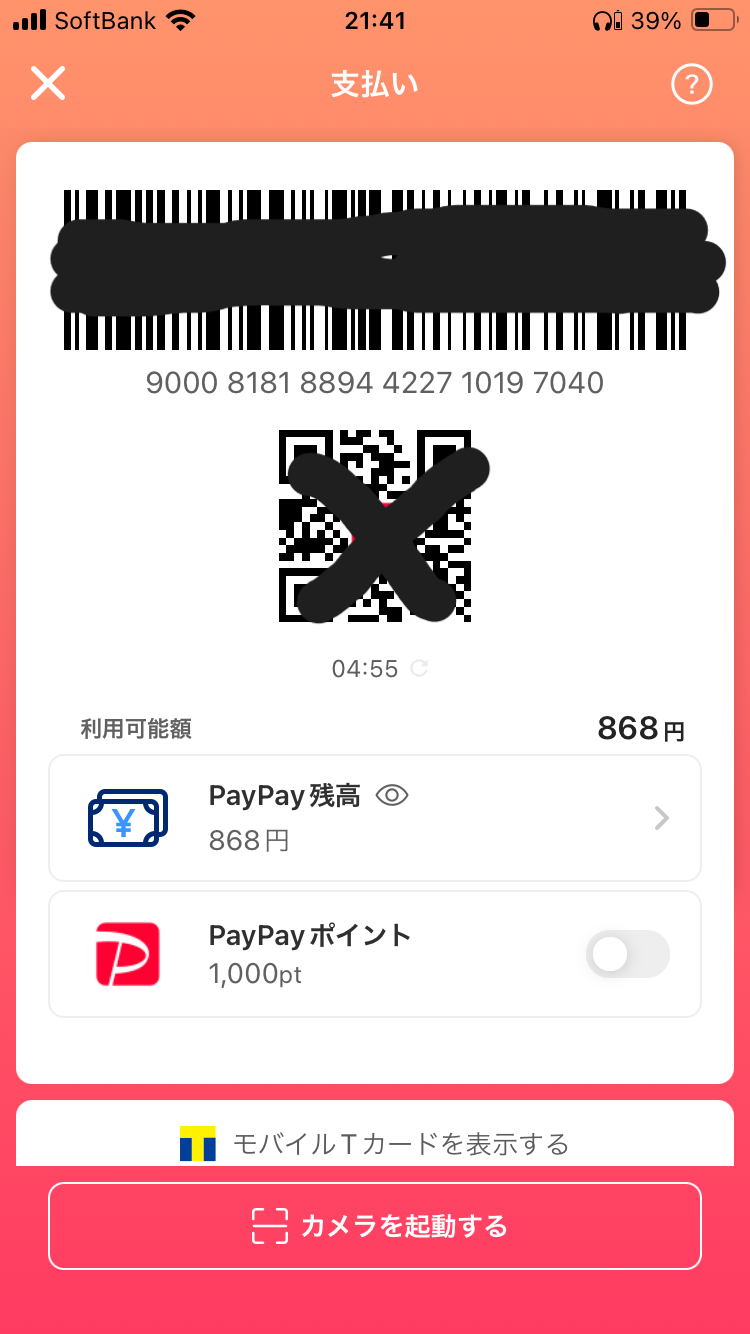
上の画像がでてきますので、paypayアプリを携帯で起動します
(スマホで購入の際は右側からログインします)
・アプリのトップ画面下にある【支払う】をタップします
・下画像の画面になりますので、【カメラを起動する】をタップしQRコードを読み取ります
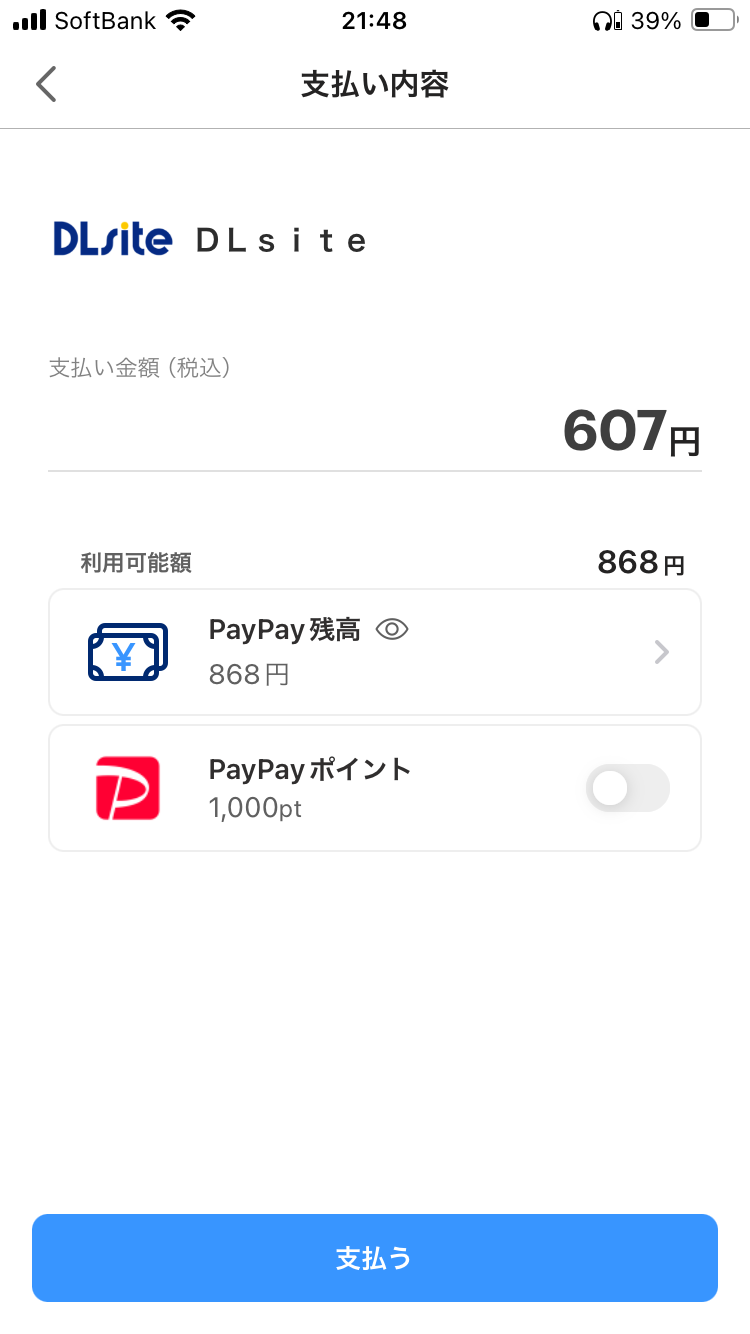
・支払い内容を確認し【支払う】をタップして購入
 |
 |

今回購入したPC画面のDLsiteで購入済みの画面に変わります
これで無事購入できました!
paypayで購入することでDLsiteでもpaypayでもポイントが貯まるのでお得!
クレカの規制でDLsiteでの購入をやめようと思っていた、めんどくさがりの僕でも、
登録~購入までサクっとでき非常に簡単ですので、規制された機会に是非paypayを使ってみて下さい!
| paypayアプリのダウンロード | |
|
|
最後までお読みいただき、ありがとうございましたm(_ _"m)